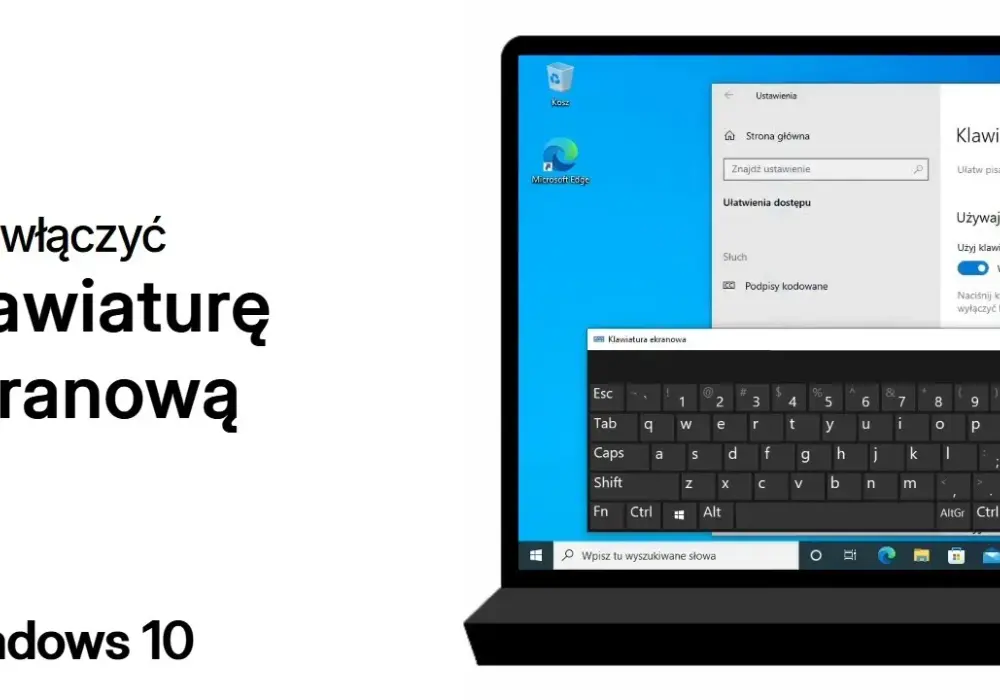

Jeśli zastanawiasz się, jak włączyć klawiaturę ekranową w systemie Windows, jesteś we właściwym miejscu. Klawiatura ekranowa to przydatne narzędzie, które umożliwia wprowadzanie tekstu bez użycia tradycyjnej klawiatury. Jest to szczególnie ważne dla osób z trudnościami w korzystaniu z fizycznych klawiatur, a także dla użytkowników urządzeń dotykowych.
W tym artykule przedstawimy proste metody włączenia klawiatury ekranowej, które różnią się w zależności od wersji systemu operacyjnego. Niezależnie od tego, czy używasz Windows 10, 11, 8 czy 7, znajdziesz tu szczegółowe instrukcje, które pozwolą Ci szybko uruchomić tę funkcję.
Kluczowe informacje:- Klawiatura ekranowa jest dostępna w różnych wersjach systemu Windows.
- Można ją włączyć za pomocą menu Start, ustawień systemowych lub skrótów klawiszowych.
- Wersje Windows 10 i 11 mają podobne procedury włączania klawiatury ekranowej.
- Klawiaturę ekranową można łatwo dodać do paska zadań dla szybszego dostępu.
- Wyłączanie klawiatury ekranowej jest równie proste, wystarczy kliknąć przycisk "X" lub dezaktywować ją w ustawieniach.
- To narzędzie jest szczególnie przydatne dla osób z ograniczeniami w używaniu fizycznej klawiatury.
Klawiatura ekranowa w Windows – proste metody włączania i używania
Jeśli zastanawiasz się, jak włączyć klawiaturę ekranową w systemie Windows, dobrze trafiłeś. To narzędzie jest niezwykle pomocne, zwłaszcza dla osób, które mają trudności z korzystaniem z fizycznych klawiatur. Istnieje kilka prostych metod, które pozwalają na szybkie uruchomienie klawiatury ekranowej w różnych wersjach systemu operacyjnego.
| Wersja Windows | Metoda włączania |
| Windows 10 | Menu Start, Ustawienia, Skrót klawiszowy |
| Windows 11 | Ustawienia, Menu Start, Pasek zadań |
| Windows 8 i 7 | Menu Start, Skrót klawiszowy |
Rodzaje klawiatur ekranowych w różnych wersjach Windows
Wersje Windows 10 i 11 oferują podobne metody włączania klawiatury ekranowej. Użytkownicy mogą korzystać z menu Start lub Ustawień, aby aktywować tę funkcję w zaledwie kilka sekund. W systemach Windows 8 i 7 również znajdziemy tę opcję, jednak warto zauważyć, że ich dostępność i szczegóły dotyczące włączenia mogą się nieco różnić.
W Windows 8 i 7 proces aktywacji klawiatury ekranowej jest równie prosty. Użytkownicy mogą skorzystać z menu Ułatwienia dostępu, aby włączyć klawiaturę, co ułatwia dostęp do tej funkcji dla osób, które z niej korzystają na co dzień.
Czytaj więcej: Internet mobilny czy stacjonarny? Co wybrać?
Włączenie klawiatury ekranowej w Windows 10 – krok po kroku
Aby włączyć klawiaturę ekranową w Windows 10, możesz skorzystać z poniższych metod:
- Użycie menu Start: Kliknij ikonę Start, wpisz "Klawiatura ekranowa" i wybierz odpowiednią opcję.
- Ustawienia systemowe: Otwórz Ustawienia (Win + I), przejdź do Ułatwień dostępu, wybierz Klawiatura, a następnie włącz opcję "Użyj klawiatury ekranowej".
- Skrót klawiszowy: Użyj kombinacji Win + Ctrl + O, aby szybko otworzyć klawiaturę ekranową.
- Dodanie do paska zadań: Kliknij prawym przyciskiem myszy na pasku zadań i wybierz "Pokaż przycisk klawiatury dotykowej".
Włączenie klawiatury ekranowej w Windows 11 – krok po kroku
W Windows 11 proces jest bardzo podobny do tego w Windows 10. Możesz włączyć klawiaturę ekranową, wykonując następujące kroki:
- Ustawienia systemowe: Otwórz Ustawienia (Win + I), przejdź do Ułatwień dostępu, wybierz Klawiatura i aktywuj opcję "Klawiatura ekranowa".
- Menu Start: Możesz wpisać "Klawiatura ekranowa" w polu wyszukiwania, aby szybko ją znaleźć.
- Pasek zadań: Podobnie jak w Windows 10, możesz dodać ikonę klawiatury ekranowej do paska zadań dla wygodnego dostępu.
Jak włączyć klawiaturę ekranową w Windows 8 i 7? Proste instrukcje
Aby włączyć klawiaturę ekranową w systemach Windows 8 i 7, wykonaj poniższe kroki:
- Menu Start: Kliknij na Start, przejdź do Ułatwień dostępu i wybierz opcję Klawiatura, a następnie ją włącz.
- Skrót klawiszowy: Użyj kombinacji Win + Ctrl + O, aby szybciej otworzyć klawiaturę ekranową.
Skróty klawiszowe do włączania klawiatury ekranowej w Windows
Skróty klawiszowe są niezwykle pomocne w szybkim dostępie do klawiatury ekranowej. Możesz użyć skrótu Win + Ctrl + O, niezależnie od wersji Windows, aby otworzyć klawiaturę ekranową w mgnieniu oka.
Warto też pamiętać, że korzystając z różnych skrótów, możesz przyspieszyć codzienne operacje. Specjalne kombinacje klawiszy mogą ułatwić korzystanie z tej funkcji, co zwiększa komfort korzystania z komputera.
Osiągnięcie łatwego dostępu do klawiatury ekranowej na pasku zadań
Aby mieć łatwiejszy dostęp do klawiatury ekranowej, warto dodać ją do paska zadań. Kliknij prawym przyciskiem myszy na pasku zadań i wybierz "Pokaż przycisk klawiatury dotykowej". Dzięki temu zawsze będziesz miał klawiaturę pod ręką, co znacznie ułatwi korzystanie z jej funkcji.
Jak wyłączyć klawiaturę ekranową w Windows? Szybkie metody
Wyłączanie klawiatury ekranowej jest proste. Aby to zrobić, wystarczy kliknąć przycisk "X" w prawym górnym rogu okna klawiatury lub powrócić do ustawień i dezaktywować tę funkcję.
- Kliknij "X" w prawym górnym rogu klawiatury ekranowej.
- Wracając do Ustawień, przejdź do sekcji Ułatwienia dostępu i wybierz Klawiatura, aby wyłączyć klawiaturę ekranową.
Korzyści z używania klawiatury ekranowej – dla kogo jest przydatna?
Klawiatura ekranowa jest przydatnym narzędziem, szczególnie dla osób z ograniczeniami w korzystaniu z fizycznych klawiatur. Umożliwia łatwe wprowadzanie tekstu bez potrzeby stosowania tradycyjnych urządzeń wejściowych. Dzięki temu użytkownicy mogą cieszyć się większą swobodą i Płynnością podczas korzystania z komputera.
Co więcej, klawiatura ekranowa sprawdza się świetnie w przypadku urządzeń dotykowych, gdzie tradycyjne klawiatury mogą być niewygodne. Użytkownicy takich urządzeń znajdą w niej wygodne i funkcjonalne rozwiązanie do wprowadzania tekstu.
Tabela porównawcza metod włączenia klawiatury ekranowej w różnych wersjach
| Wersja Windows | Metoda włączenia |
| Windows 10 | Menu Start, Ustawienia, Skrót klawiszowy |
| Windows 11 | Ustawienia, Menu Start, Pasek zadań |
| Windows 8 | Menu Start, Ułatwienia dostępu |
| Windows 7 | Menu Start, Ułatwienia dostępu |
Jak dostosować klawiaturę ekranową do indywidualnych potrzeb?
Dostosowanie klawiatury ekranowej do własnych potrzeb jest możliwe i bardzo praktyczne. Możesz zmieniać różne ustawienia, aby dopasować klawiaturę do swoich preferencji. Warto zwrócić uwagę na możliwość dostosowania rozmiaru klawiszy czy ich układu.
- Zmiana rozmiaru klawiszy, aby były bardziej czytelne.
- Ustawienie preferowanego kolorystycznego schematu dla lepszej widoczności.
- Konfiguracja dodatkowych opcji dla wygodniejszego użytkowania.
Jakie są alternatywy dla klawiatury ekranowej w Windows?
Jeśli klawiatura ekranowa nie spełnia Twoich oczekiwań, istnieją alternatywy. Możesz rozważyć różne aplikacje dostępne w sklepie Microsoft Store, które oferują podobne funkcje.
- Aplikacje do rozpoznawania mowy, które umożliwiają wprowadzanie tekstu za pomocą głosu.
- Specjalistyczne klawiatury USB, które mogą być bardziej dostosowane do indywidualnych potrzeb.
- Oprogramowanie do personalizacji urządzeń wejściowych, które oferuje różnorodne opcje dostosowywania.
Klawiatura ekranowa – wygodne rozwiązanie dla użytkowników Windows
Klawiatura ekranowa to niezwykle przydatne narzędzie, które umożliwia wprowadzanie tekstu bez konieczności korzystania z tradycyjnej klawiatury. W artykule omówiono różne metody włączania klawiatury ekranowej w systemach Windows 7, 8, 10 i 11, co sprawia, że każdy użytkownik, niezależnie od posiadanej wersji, znajdzie odpowiednie dla siebie rozwiązanie. Dzięki prostym krokom, takim jak użycie menu Start, Ustawień czy skrótów klawiszowych, można szybko i łatwo włączyć tę funkcję, co znacząco podnosi komfort pracy przy komputerze.Co więcej, klawiatura ekranowa jest idealna dla osób z ograniczeniami, które mogą mieć trudności z korzystaniem z fizycznych klawiatur. Artykuł zwraca również uwagę na korzyści, jakie niesie ze sobą dostosowanie klawiatury do indywidualnych potrzeb użytkownika, co zwiększa jej funkcjonalność. W rezultacie, klawiatura ekranowa nie tylko ułatwia codzienne operacje na komputerze, ale również zwiększa dostępność technologii dla szerszego kręgu użytkowników.