
Włączenie touchpada w laptopie to prosty proces. Wymaga jedynie kilku kroków. Najczęściej wystarczy użyć odpowiedniej kombinacji klawiszy. Czasem potrzebna jest zmiana ustawień systemowych.
Podstawowa metoda to naciśnięcie klawisza "Fn" wraz z odpowiednim klawiszem funkcyjnym. Zwykle jest to F5, F6 lub F7. Na tych klawiszach często znajduje się ikonka touchpada. W niektórych modelach, jak np. Asus, mogą być wymagane specjalne kombinacje klawiszy.
Jeśli to nie pomoże, warto sprawdzić ustawienia w Panelu sterowania. Znajdziesz tam dodatkowe opcje dotyczące touchpada. Pamiętaj, że proces może się nieco różnić w zależności od marki i modelu laptopa.
Kluczowe informacje:- Włącz laptop przed próbą aktywacji touchpada
- Użyj kombinacji klawiszy Fn + klawisz funkcyjny (F5, F6 lub F7)
- Sprawdź ikonkę touchpada na klawiszach funkcyjnych
- W razie problemów, zajrzyj do ustawień w Panelu sterowania
- Niektóre marki, jak Asus, mogą mieć specyficzne kombinacje klawiszy
- Proces może się różnić w zależności od modelu laptopa
Aktywacja touchpada w laptopie: Szybki przewodnik
Włączenie myszy w laptopie to prosty proces, który można wykonać w kilku krokach. Touchpad, znany również jako gładzik, to standardowe urządzenie wskazujące w większości laptopów. Jego aktywacja może być konieczna, jeśli został wcześniej wyłączony lub nie działa prawidłowo.
| Krok | Działanie |
|---|---|
| 1 | Włącz laptop |
| 2 | Znajdź klawisz Fn na klawiaturze |
| 3 | Zlokalizuj klawisz funkcyjny z ikoną touchpada (zwykle F5, F6 lub F7) |
| 4 | Naciśnij jednocześnie Fn i odpowiedni klawisz funkcyjny |
| 5 | Sprawdź, czy touchpad działa |
| 6 | W razie potrzeby, sprawdź ustawienia w Panelu sterowania |
Kombinacje klawiszy do włączania touchpada
Najpopularniejsze kombinacje klawiszy do włączania gładzika to Fn + F5, Fn + F6 lub Fn + F7. Te klawisze funkcyjne często mają ikonę touchpada, co ułatwia ich identyfikację. W niektórych przypadkach może być potrzebne przytrzymanie klawiszy przez kilka sekund.Warto zauważyć, że kombinacje klawiszy mogą się różnić w zależności od marki laptopa. Na przykład, w laptopach Asus może być wymagana inna sekwencja klawiszy. Zawsze warto sprawdzić instrukcję obsługi konkretnego modelu, aby poznać dokładną kombinację.
Ustawienia touchpada w systemie: Gdzie ich szukać?
Jeśli aktywacja touchpada za pomocą klawiszy nie przynosi rezultatu, warto sprawdzić ustawienia systemowe. W systemie Windows można je znaleźć w kilku miejscach. Oto najpopularniejsze ścieżki dostępu:
- Panel sterowania > Sprzęt i dźwięk > Mysz > zakładka Touchpad
- Ustawienia > Urządzenia > Touchpad
- Wyszukaj "touchpad" w pasku wyszukiwania systemu Windows
Personalizacja działania touchpada
Po odnalezieniu ustawień touchpada, możesz dostosować jego działanie do swoich preferencji. Możliwości obejmują zmianę czułości, szybkości kursora, czy włączenie gestów wielodotykowych. Niektóre laptopy oferują zaawansowane opcje, takie jak personalizacja gestów trzy- i czteropunktowych.
Dostosowanie ustawień touchpada może znacznie poprawić komfort pracy. Pozwala to na zwiększenie produktywności i zmniejszenie zmęczenia podczas długotrwałego korzystania z laptopa.
Czytaj więcej: Wycinarka wodna: jak działa i jakie daje możliwości w nowoczesnym przemyśle
Różnice w aktywacji touchpada między modelami laptopów
Chociaż ogólna zasada włączania myszy w laptopie jest podobna, istnieją pewne różnice między markami. Niektóre producenci stosują unikalne rozwiązania lub dodatkowe funkcje. Warto znać te różnice, szczególnie jeśli korzystamy z różnych modeli laptopów.
| Marka | Typowa kombinacja klawiszy | Dodatkowe funkcje |
|---|---|---|
| Dell | Fn + F5 | Dedykowany przycisk włączania/wyłączania touchpada |
| HP | Fn + F3 | Podświetlany wskaźnik stanu touchpada |
| Lenovo | Fn + F8 | Zaawansowane ustawienia w Lenovo Vantage |
Specyficzne rozwiązania dla wybranych producentów
Niektórzy producenci laptopów wprowadzają unikalne rozwiązania dotyczące touchpadów. Na przykład, laptopy Dell często mają dedykowany przycisk do włączania i wyłączania touchpada, umieszczony bezpośrednio nad lub pod gładzikiem. HP z kolei oferuje zaawansowane ustawienia w aplikacji HP Support Assistant.
Warto zwrócić uwagę na te specyficzne cechy. Lenovo, na przykład, umożliwia precyzyjne dostrojenie touchpada poprzez aplikację Lenovo Vantage, co daje użytkownikom większą kontrolę nad działaniem urządzenia.
Typowe problemy z touchpadem: Jak je rozwiązać?
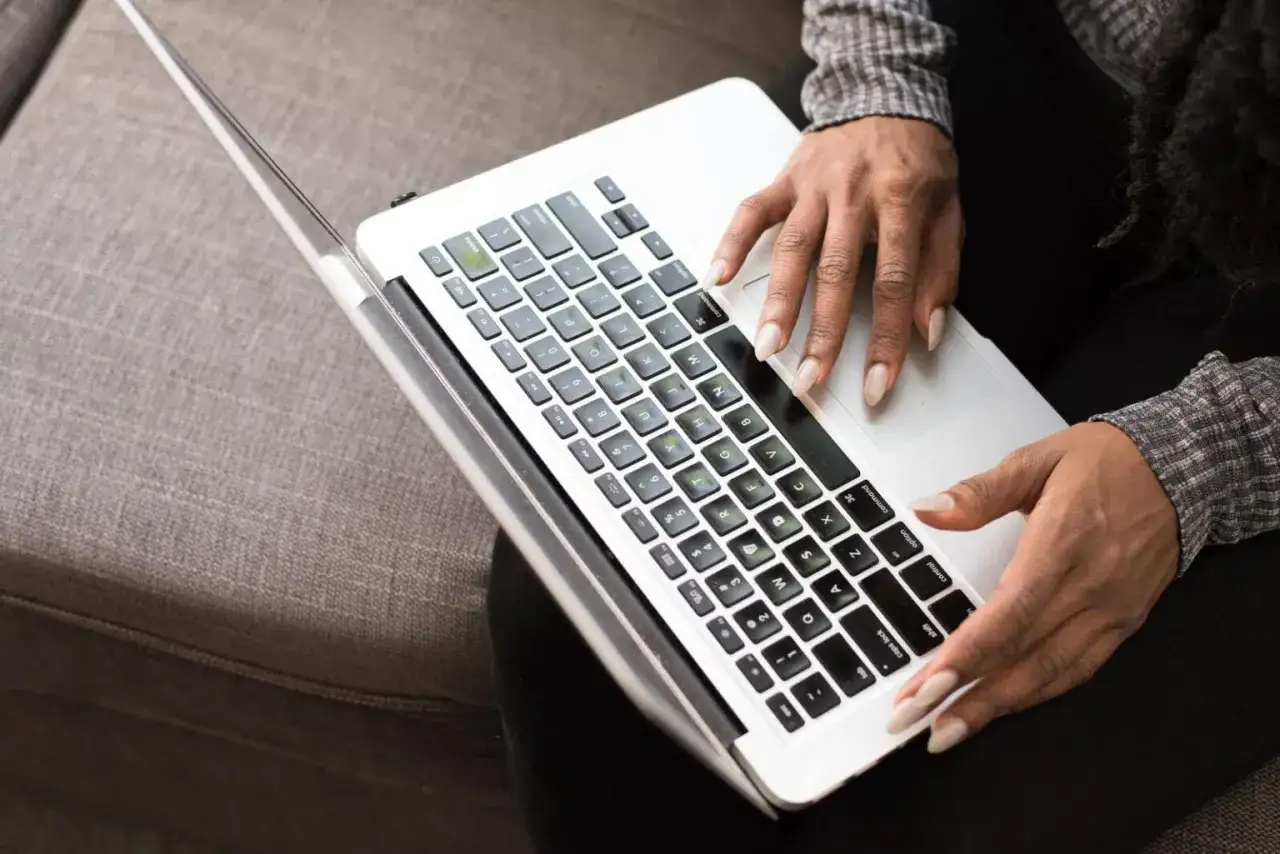
Czasami uruchomienie panelu dotykowego może być utrudnione z powodu różnych problemów. Najczęściej są to kwestie związane z oprogramowaniem lub sterownikami. Oto lista typowych problemów i ich rozwiązań:
- Touchpad nie reaguje: Sprawdź, czy nie jest wyłączony w ustawieniach BIOS
- Kursor skacze: Zaktualizuj sterowniki touchpada
- Gesty nie działają: Włącz obsługę gestów w ustawieniach systemu
- Touchpad działa zbyt wolno: Dostosuj czułość w ustawieniach
- Przypadkowe kliknięcia: Wyłącz funkcję stuknięć lub dostosuj jej czułość
Diagnostyka i naprawa touchpada
W przypadku bardziej skomplikowanych problemów, warto skorzystać z narzędzi diagnostycznych. Windows oferuje wbudowane narzędzie do rozwiązywania problemów ze sprzętem, które można znaleźć w Panelu sterowania. Niektórzy producenci, jak HP czy Dell, oferują własne aplikacje diagnostyczne.
Jeśli problemy utrzymują się, warto rozważyć aktualizację lub reinstalację sterowników touchpada. Można je pobrać ze strony producenta laptopa lub skorzystać z automatycznych narzędzi do aktualizacji sterowników. W skrajnych przypadkach może być konieczna wizyta w serwisie, szczególnie jeśli podejrzewamy uszkodzenie sprzętowe.
Alternatywne metody sterowania kursorem w laptopie
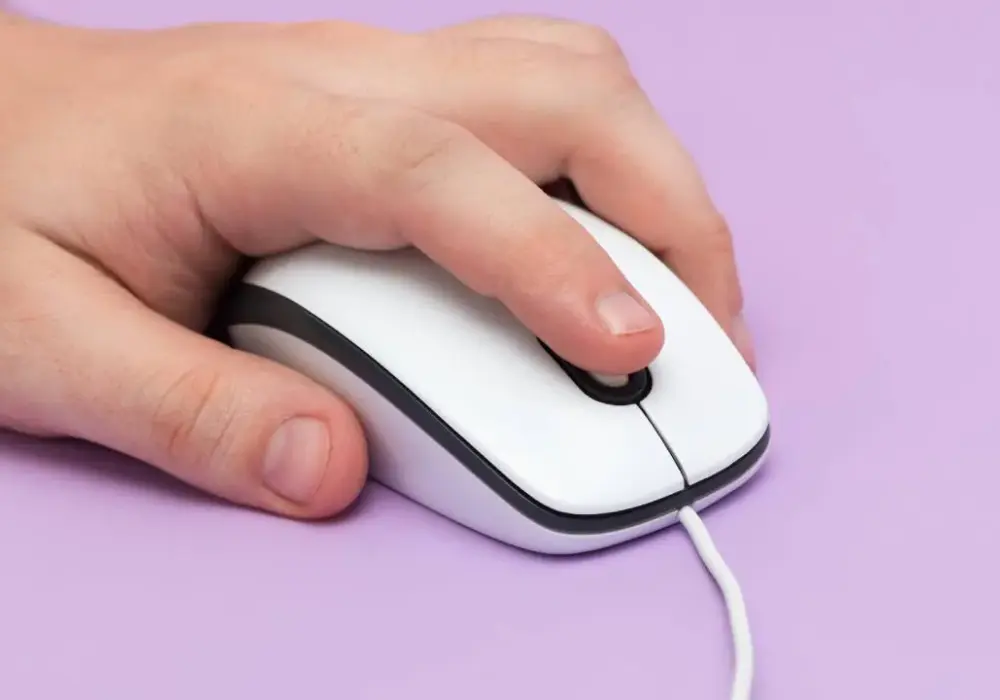
Chociaż touchpad jest standardowym rozwiązaniem, istnieją alternatywne metody sterowania kursorem. Mogą one być przydatne w sytuacjach, gdy touchpad nie działa lub gdy potrzebujemy większej precyzji. Oto kilka popularnych alternatyw:- Mysz zewnętrzna: Oferuje najwyższą precyzję i komfort przy dłuższej pracy
- TrackPoint: Mały joystick umieszczony między klawiszami, popularny w laptopach ThinkPad
- Ekran dotykowy: Dostępny w wielu nowoczesnych laptopach, umożliwia bezpośrednią interakcję
Zalety i wady różnych metod sterowania
Każda metoda sterowania kursorem ma swoje zalety. Mysz zewnętrzna zapewnia najwyższą precyzję i jest idealna do pracy graficznej czy gier. TrackPoint pozwala na sterowanie kursorem bez odrywania rąk od klawiatury, co zwiększa efektywność pisania.
Jednak każde rozwiązanie ma też swoje ograniczenia. Mysz wymaga dodatkowej przestrzeni i nie jest wygodna w podróży. TrackPoint może wymagać przyzwyczajenia, a ekran dotykowy może być mniej precyzyjny przy drobnych elementach interfejsu. Wybór najlepszej metody zależy od indywidualnych preferencji i rodzaju wykonywanej pracy.
Efektywne zarządzanie touchpadem: Klucz do wygody
Właściwa obsługa touchpada jest kluczowa dla komfortowej pracy na laptopie. Artykuł przedstawia kompleksowe podejście do tego tematu, począwszy od podstawowych kroków aktywacji, przez zaawansowane ustawienia, aż po rozwiązywanie typowych problemów. Szczególnie istotne jest zrozumienie różnic między modelami laptopów i znajomość specyficznych rozwiązań producentów.
Warto podkreślić znaczenie personalizacji ustawień touchpada, która może znacząco zwiększyć produktywność. Jednocześnie, artykuł zwraca uwagę na alternatywne metody sterowania kursorem, co daje użytkownikom szerszy wybór narzędzi dostosowanych do ich potrzeb. Regularna konserwacja i diagnostyka touchpada okazują się kluczowe dla utrzymania jego sprawności w dłuższej perspektywie.